

Les modèles de listes
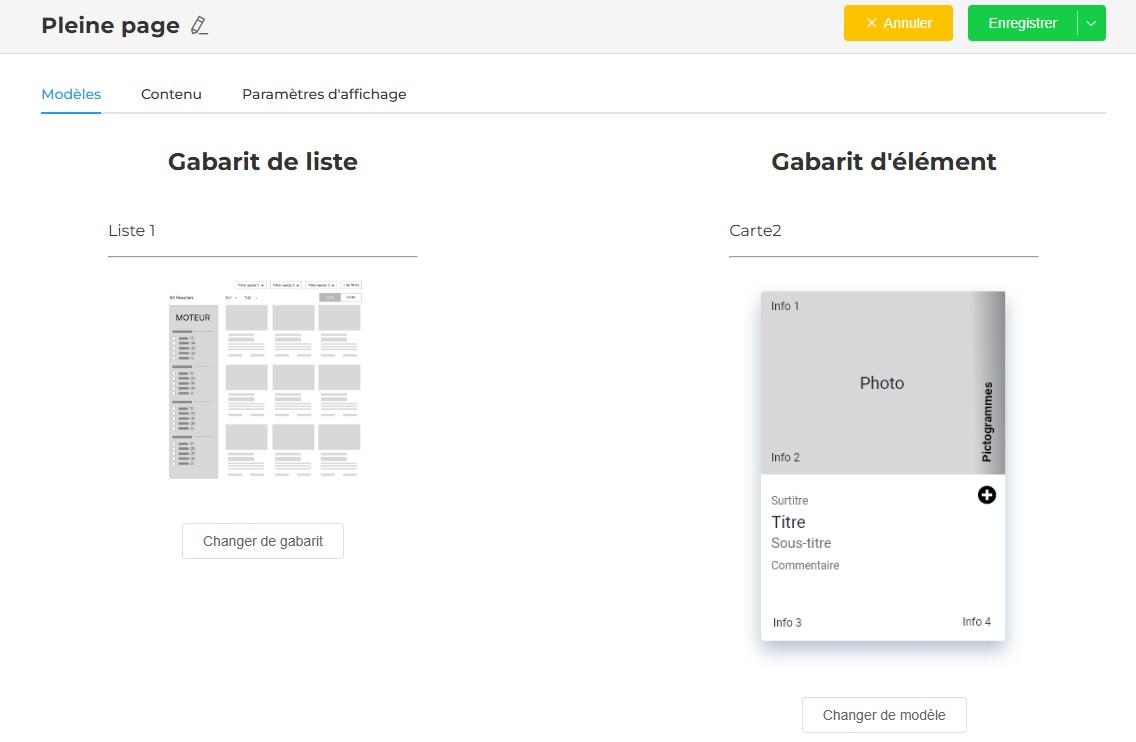
Les modèles de liste permettent de choisir un gabarit de liste et d’élément avec les blocs. Le modèle étant utilisables sur diverses pages, cela permet de conserver une harmonie sur ces pages.
Création d'un modèle de liste
Web > Modèles de listes.
Créer un nouveau modèle, sélectionnez le gabarit de liste et le gabarit d’élément.
4 modèles sont conseillés :
- Pleine page
- Pleine page agenda
- Carrousel
- Shortcode (exemple : tarifs, contact…)
Contenu
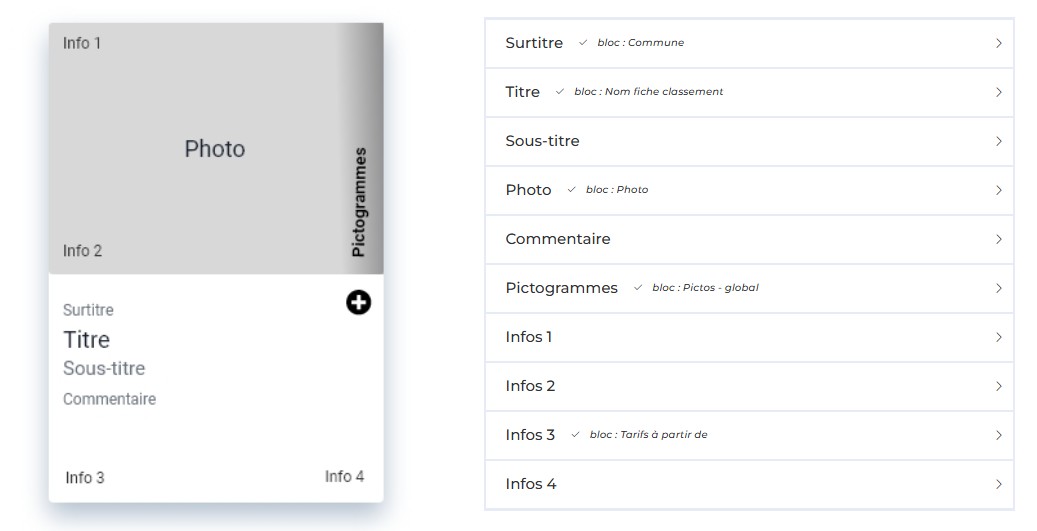
Cet onglet permet de définir les informations à afficher dans le gabarit d’élément.
Sélectionnez les blocs à afficher.
Créez des blocs génériques :
- Noms + classement
- Tarifs à partir de avec informations de tous les hébergements, resto...
- Type d'activité, de resto....
Paramètres d'affichage
- Nombre de fiches à afficher
- Affichage de la photo
- Photo par défaut
- Nombre de colonnes pour l'affichage des encarts, en responsive
- Écart entre 2 colonnes
- Pagination des résultats (pagination, infinite scroll…)
- Affichage du bouton Carnet de voyage
- Ajout de balises rel=next/prev : permet d’améliorer le SEO d’une page ne contenant qu’une liste SIT
- Affichage du titre de la liste
- Balise HTML pour le titre de la liste
- Affichage de la description au-dessus de la liste
- Élément de liste
- Affichage de l'image de la liste
- Affichage dans un conteneur (limite la largeur de la vue)
- Moteur : mode multi-moteurs : permet de créer un moteur global dont la première section est toujours visible et les autres s'affichent en fonction d'un filtre de la première section
- Moteur : multi-moteurs : index du filtre pilotant l'affichage : indiquer l'index du filtre de la première section qui pilote l'affichage des sections (premier filtre = 1). Ce filtre doit contenir autant de choix qu'il y a de sections supplémentaires.
- Moteur : multi-moteurs : afficher les sections par défaut : si OUI est sélectionné, les sections seront toutes visibles par défaut. Si c’est NON, elles n'apparaitront qu'après sélection.
Vous pouvez modifier votre liste ou l'un de ses éléments même après l’avoir publiée sur votre site. Les modifications seront appliquées immédiatement après enregistrement.
Les tutoriels
Foire aux questions
Je souhaite changer de gabarit d'affichage : est-ce possible ?
Oui tout à fait, il suffit de choisir un autre modèle et d’ajouter les données nécessaires si les zones n’étaient pas identiques.
Mon site internet indique 404 sur une page intégrant une liste
Si l’URL de page a été modifiée manuellement sur le site internet, il faut penser à indiquer à Bridge la nouvelle URL et créer la redirection dans l’interface dédiée. En effet, Google garde en mémoire les anciennes URL et créé des 404 si l’URL est inexistante.