

Guide d'accueil
Cette partie permet de créer et de configurer un guide d’accueil personnalisé, envoyé automatiquement aux hébergements de votre choix avec les offres touristiques à proximité.
La mise en place d’un guide d’accueil dans Bridge repose sur quatre étapes principales : la définition des sélections, la création du modèle d’édition, la configuration système, et la planification de la génération.
Les sélections
Avant de créer votre guide, vous devez définir deux types de sélections qui déterminent à la fois les destinataires du guide et son contenu.
La sélection Destinataires correspond aux établissements à qui le guide sera envoyé. Il s’agit par exemple des adhérents de votre territoire. Pour constituer cette sélection, utilisez les critères de filtrage disponibles dans Bridge.
La sélection Offres regroupe les contenus qui seront affichés dans le guide, c’est-à-dire les fiches à présenter aux voyageurs. Il peut s’agir d’événements, de restaurants, d’activités ou de tout autre point d’intérêt présent dans votre base de données.
Astuce : Pensez à nommer vos sélections de façon explicite (ex : « Adhérents partenaires» ou « Offres pour Guide d'accueil ») pour les retrouver facilement au moment de configurer votre planification.
Le modèle d'édition
Le modèle d’édition définit la mise en page et le contenu visuel du guide d’accueil. Il se compose de plusieurs éléments que vous configurez selon vos besoins.
La page de couverture / rédactionnel est une rubrique d’introduction qui permet d’ajouter des informations complémentaires en tête du guide. Vous pouvez y intégrer jusqu’à 9 sections personnalisées avec titres, accroches, images et liens.
Vous pourrez en ajouter plusieurs dans le guide
Astuce : La page de couverture est idéale pour y placer un message de bienvenue personnalisé ou les informations pratiques de la destination (office de tourisme, numéro d'urgence, transports…).
Les rubriques dynamiques constituent le cœur du guide : elles affichent les fiches issues de votre sélection Offres. Selon le volume de fiches à afficher, ces rubriques peuvent s’étendre sur une ou plusieurs pages.
Les paramètres généraux du modèle regroupent l’ensemble des éléments de personnalisation globale : le titre du guide d’accueil, le logo principal, les couleurs, les typographies, l’image de fond et le contenu de la page d’accueil.
Le pied de page vous permet d’afficher les coordonnées de votre structure directement dans le guide : email, site web, téléphone, adresse, logo et liens vers vos réseaux sociaux.
Des icônes i sont visibles face à chaque élément paramétrable dans le modèle. Cliquez dessus pour accéder à des informations complémentaires sur chaque champ.
Le chevalet
Il se gère depuis la liste des guides d’accueil, bouton Chevalets (menu Guide d’accueil), qui ouvre la page des paramètres du chevalet.
C’est ici que vous paramétrez les chevalets, ces documents imprimables mis à disposition des hébergements pour informer leurs clients de l’existence du guide.
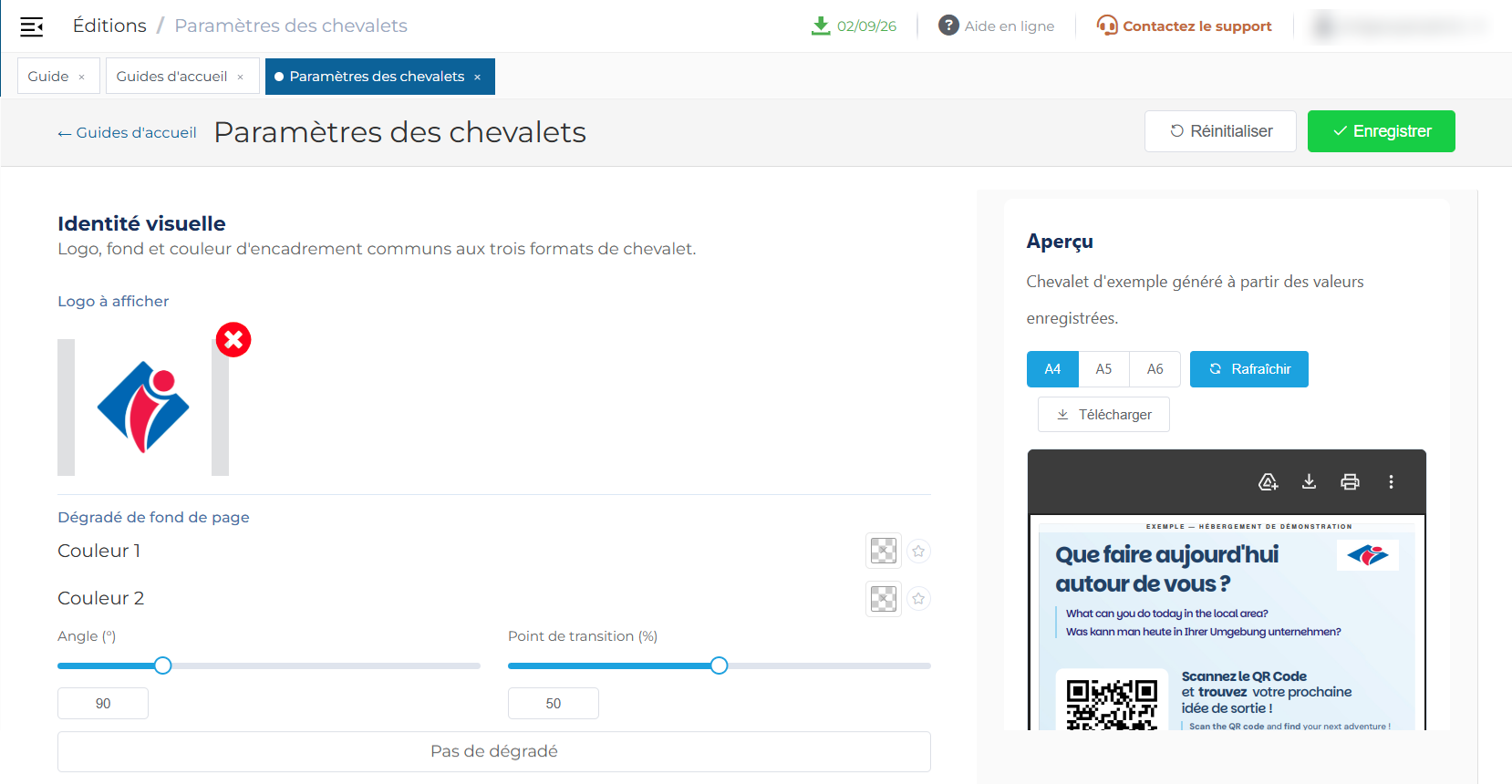
Le chevalet est entièrement personnalisable : vous pouvez adapter son contenu, ses images, ses couleurs et ses traductions. Il est disponible en trois formats : A4, A5 et A6, pour s’adapter aux différents espaces d’affichage en hébergement.
Par défaut le design système est appliqué. Vous pouvez l’utiliser ou importer votre propre image et y positionner le QR code. Le paramètrage s’effectue alors pour les 3 formats A4, A5 et A6.
Un outil de prévisualisation affiche un chevalet d’exemple généré à partir des valeurs enregistrées. Cliquez sur « Rafraîchir » après une modification pour le mettre à jour (il se régénère aussi automatiquement après un enregistrement).
Si votre compte gère plusieurs structures, chaque structure peut personnaliser son propre chevalet : les valeurs que vous enregistrez ne s’appliquent qu’à votre structure et n’écrasent pas les réglages des autres structures. Un champ non modifié reprend la valeur par défaut de l’instance, sans indication visuelle particulière à l’écran.
En haut de la page des paramètres, une bascule Mise en page prédéfinie / Mise en page personnalisée n’affiche que les réglages du mode actif (le mode s’ouvre automatiquement sur celui déjà utilisé, selon qu’une image de fond personnalisée a été renseignée ou non). Les deux jeux de paramètres restent enregistrés même quand ils sont masqués.
Envoyer les chevalets par email
Depuis l’écran des destinataires d’un guide d’accueil, vous pouvez envoyer par email le pack de chevalets (les formats A4, A5 et A6, et le QR code en pièce jointe) directement aux prestataires, à condition qu’une passerelle email soit configurée (Réglages > Paramètres > Passerelles email).
- ligne par ligne, avec le bouton Envoyer par email ;
- à tous les destinataires disposant d’une adresse, en une fois, depuis le menu Actions > Envoyer les chevalets par email à tous (envoi traité en tâche de fond, sous 3 minutes) ;
- un bouton M’envoyer un email de test permet de vérifier le rendu avant l’envoi réel.
La colonne Dernier envoi affiche la date et le statut de chaque envoi (en file d’attente, envoyé, livré, erreur…). Le contenu de l’email (sujet, en-tête, pied de page) se personnalise dans Guide d’accueil > Paramètres, sur la position Email d’envoi de la bascule de mise en page.
Configurez les traductions de votre chevalet si votre destination accueille une clientèle internationale. Le contenu peut être décliné en plusieurs langues pour maximiser l'impact auprès des voyageurs étrangers
La planification
La planification est l’étape qui déclenche la génération automatique des guides. Elle se configure en associant une sélection de destinataires, une sélection d’offres et un modèle d’édition.
Parmi les paramètres disponibles, vous trouverez notamment le mode de recherche (par rayon en mètres ou par ville), qui détermine comment les offres sont filtrées autour de chaque fiche destinataire, ainsi que le mode d’export (guide d’accueil HTML ou PDF).
Pour le guide d’accueil nous conseillons bien évidemment le mode HTML.
Les guides d’accueil sont stockés de façon permanente sur Pylot Bridge : il n’y a pas de mode de réception à choisir. À chaque génération, Bridge produit un fichier (HTML ou PDF) par établissement destinataire, rangé dans le dossier de la planification, et le met à jour à la même adresse. C’est vers ce guide que renvoie le QR code du chevalet de l’établissement. Activez « Recevoir notification lorsque les fichiers sont générés » pour être prévenu par e-mail à chaque génération (une adresse e-mail doit alors être renseignée).
Les guides stockés comptent dans le quota de stockage de votre abonnement : en cas de dépassement, une période de grâce s’applique avant blocage (voir Quotas et période de grâce sur la page Générer un PDF).
Sélectionnez toutes les langues dans laquelle le guide doit être généré.
Une fois la planification activée, Bridge génère un guide personnalisé pour chaque destinataire de la sélection, en filtrant automatiquement les offres selon la localisation de l’établissement. Vous pouvez visualiser les guides générés directement depuis l’interface et télécharger les chevalets associés pour les distribuer aux hébergements.
Maximum 500 destinataires par planification. Vous en avez plus ? Pas de souci ! Créez simplement plusieurs planifications.
En créant une sélection de destinataires "Fiches communes" et en sélectionnant le mode « par ville » vous pourrez créer des guides d'accueil pour chaque commune de votre territoire.