

Plugin WordPress
Un plugin pour les éditeurs Elementor, Gutenberg et Divi a été développé.
Plugin Elementor
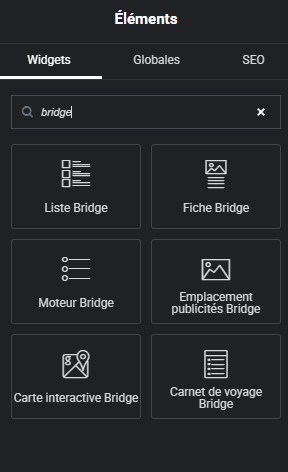
Ajouter un élément et saisissez ‘Bridge’ pour voir les 6 widgets proposés.
Sélectionnez le widget souhaité et réalisez le paramétrage.
Widget Liste Bridge
Ce widget permet de sélectionner la liste Bridge à afficher sur la page mais également à prendre un modèle de liste et modifier le choix de fiches affichées.
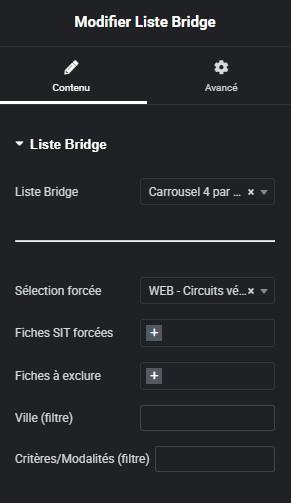
- Liste Bridge : Liste de référence
- Sélection forcée : pour modifier la liste utilisée.
- Fiches SIT forcées : pour n’afficher que quelques fiches
- Fiches à exclure : supprimer 1 ou plusieurs fiches de la sélection
- Ville : pour filtrer sur une ville en particulier
- Critères/Modalités : numéros de critères/modalités
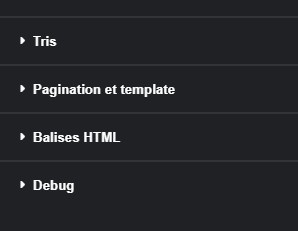
- Tris : Définir le mode de tri
- Pagination et template : pour modifier le nombre de fiches par page et le template visuel (carrousel, liste à droite etc…)
Attention : si la liste bridge est une "Liste principale" les URL des fiches de cette page seront celles de la liste choisie. Ce sont les informations de la liste qui sont prioritaires.
Widget Fiche Bridge
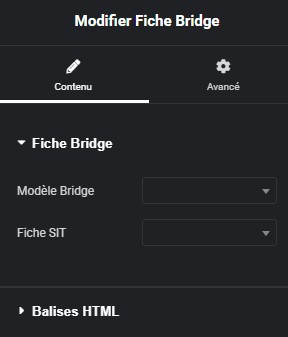
Permet d’afficher les informations chaudes d’une fiche dans une page rédactionnelle.
Exemple : les horaires d’ouverture et les contacts d’un musée sur une page de blog décrivant le musée ABC.
- Dans Bridge : Créer un modèle de liste : « Horaires et contacts »
- Dans le widget :
- Modèle Bridge : Horaires et contacts
- Fiche SIT : Musée ABC
Widget moteur Bridge
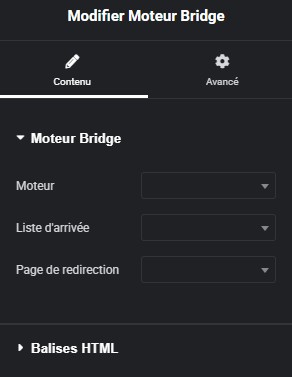
S’utilise en page d’accueil ou dans une page rédactionnelle.
- Choisissez le moteur à afficher sur la page CMS
- Sélectionnez la liste ayant les résultats
- Sélectionnez la page de redirection après avoir fait une recherche
Widget emplacement publicité Bridge
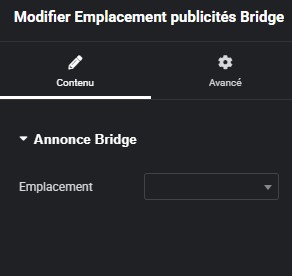
Permet d’afficher une publicité saisie dans Bridge en sélectionnant son emplacement Bridge.
Dès l’ajout d’une pub dans Bridge, elle s’affichera automatiquement dans cet espace prévu.
Widget carte interactive Bridge
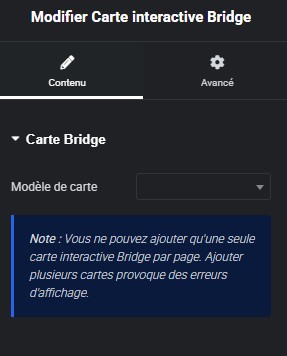
Permet d’afficher une carte interactive créée dans Bridge.
1 seule carte interactive autorisée par page.
Plugin Divi et Gutenberg
Tutoriels à venir
Les tutoriels
Foire aux questions
Je souhaite changer de gabarit d'affichage : est-ce possible ?
Oui tout à fait, il suffit de choisir un autre modèle et d’ajouter les données nécessaires si les zones n’étaient pas identiques.
Mon site internet indique 404 sur une page intégrant une liste
Si l’URL de page a été modifiée manuellement sur le site internet, il faut penser à indiquer à Bridge la nouvelle URL et créer la redirection dans l’interface dédiée. En effet, Google garde en mémoire les anciennes URL et créé des 404 si l’URL est inexistante.